
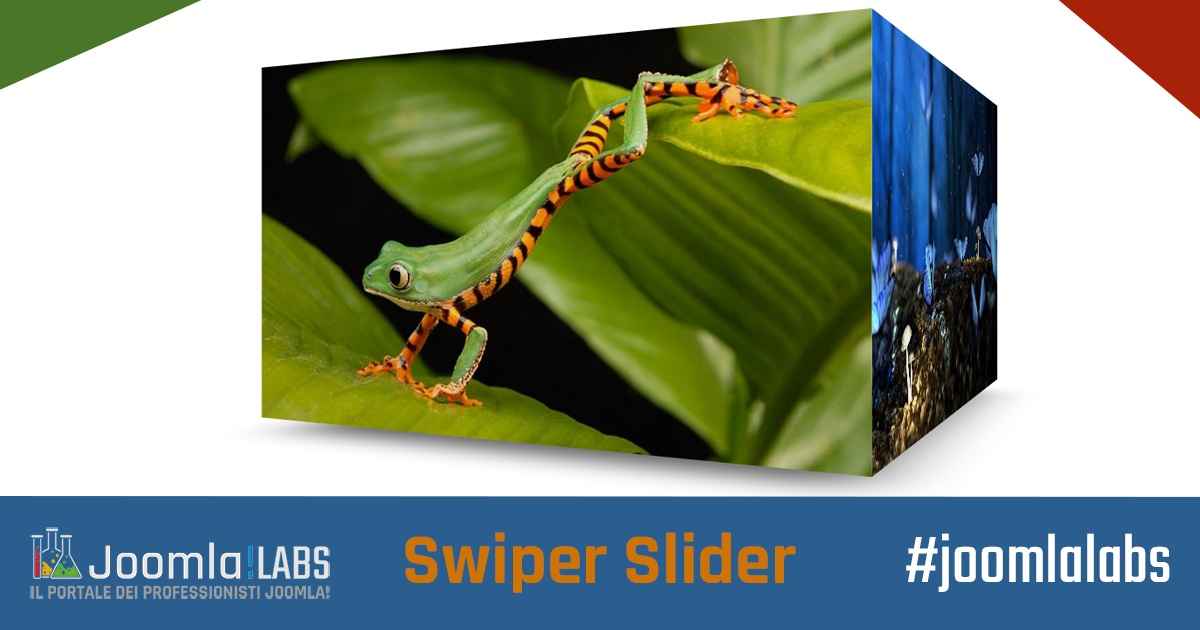
Un modulo swiper slider per Joomla! 4.
Vuoi realizzare una gallery di immagini? Questo modulo ti permette di crearne una adatta alle tue esigenze!
- Configurazione altamente personalizzabile
- Scorrimento fluido su dispositivi mobile
- Layout con effetti 3D
Queste sono solo alcune delle numerose feature disponibili in questo slider!
La configurazione del modulo lato amministratore permette una moltitudine di personalizzazioni.
Nella sito web di demo è possibile vederle in funziona una alla volta ma, ovviamente, è possibile attiverne più di una contemporaneamente per poter creare lo slider adatto alle nostre esigenze.
Le impostazioni includono:
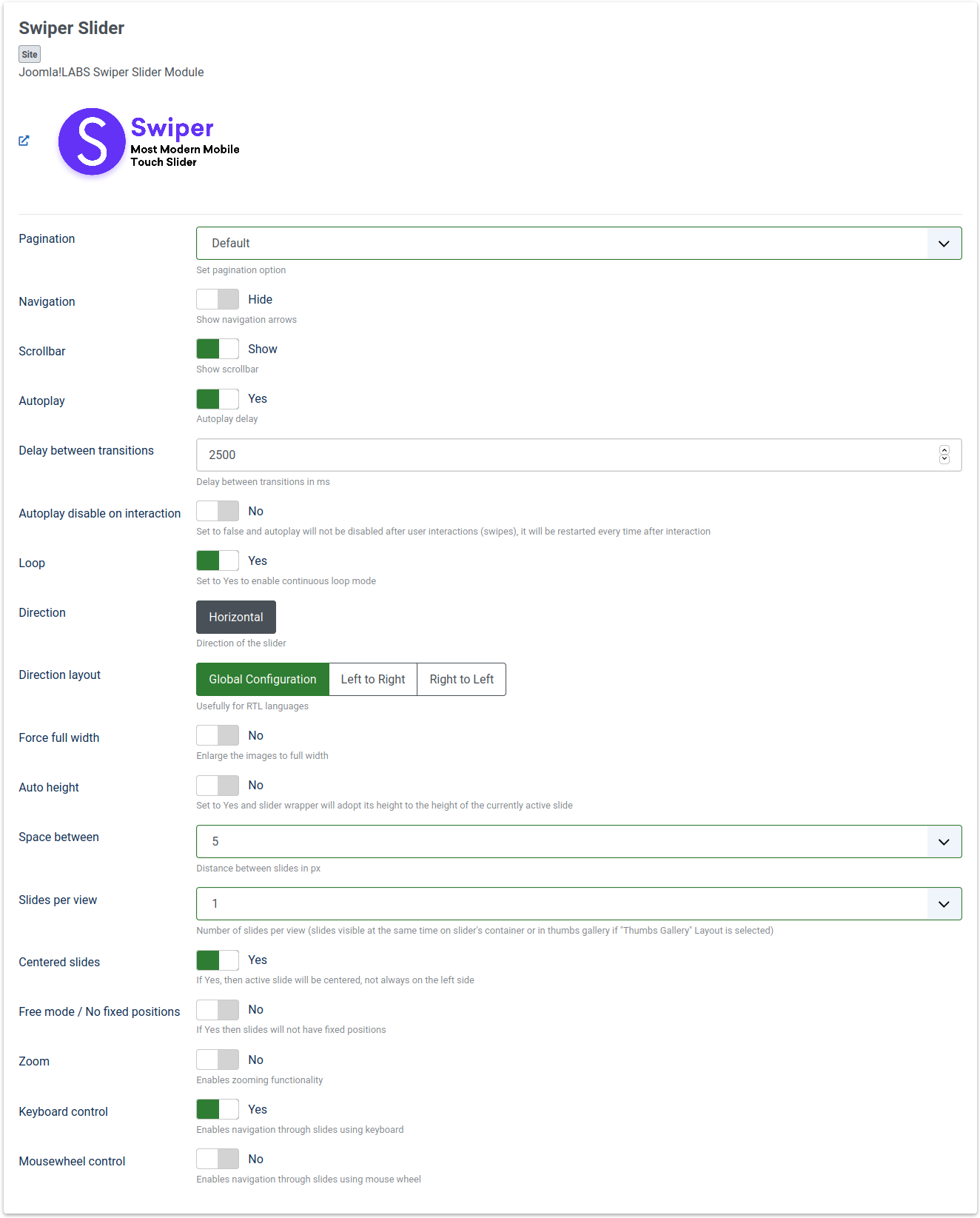
- Paginazione: L'indicatore della slides corrente può essere visualizzato attraverso varie modalità
- Navigazione: Le frecce laterali che permettono di passare alla slides precedente/successiva
- Scrollbar: Barra di scorrimento orizzontale delle immagini
- Autoplay: La riproduzione automatica dello slider. Attivandolo si può anche indicare:
- Il tempo che un'immagine verrà mostrata prima di passare alla successiva
- Se fermare la riproduzione quando l'utente interagisce con lo slider
- Loop: Se ricominciare la riproduzione delle immagini dall'inizio una volta raggiunta l'ultima
- Layout Direzionale: In caso di contenuto in lingua RTL (come il Persiano) può essere utile far vedere le immagini in ordine diverso rispetto a quello "classico"
- Forzatura larghezza itera: Utile con immagini di larghezza diversa, ne permette la forzatura al 100%
- Altezza automatica: Permette di far ridimensionare l'altezza dello slider in base all'immagine mostrata
- Spaziatura tra le immagini: Spazio vuoto tra le immagini
- Slide mostrate: Quante immagini mostrare contemporaneamente
- Spaziatura centrata: Se mostrare l'immagine corrente al centro dello slider (utile per immagini piccole o più immagini mostrate contemporaneamente)
- Modalità libera: Consente di scrollare parzialmente un'immagine. Può essere utile in caso si stiano mostrando delle immagini che creano continuità tra di loro (un paesaggio fatto su più foto, una striscia di un fumetto, ...)
- Zoom: Con un doppio click è possibile ingrandire l'immagine
- Controllo Keyboard/Mouse: Attraverso le frecce della tastiera e la rotella del mouse è possibile cambiare l'immagine mostrata
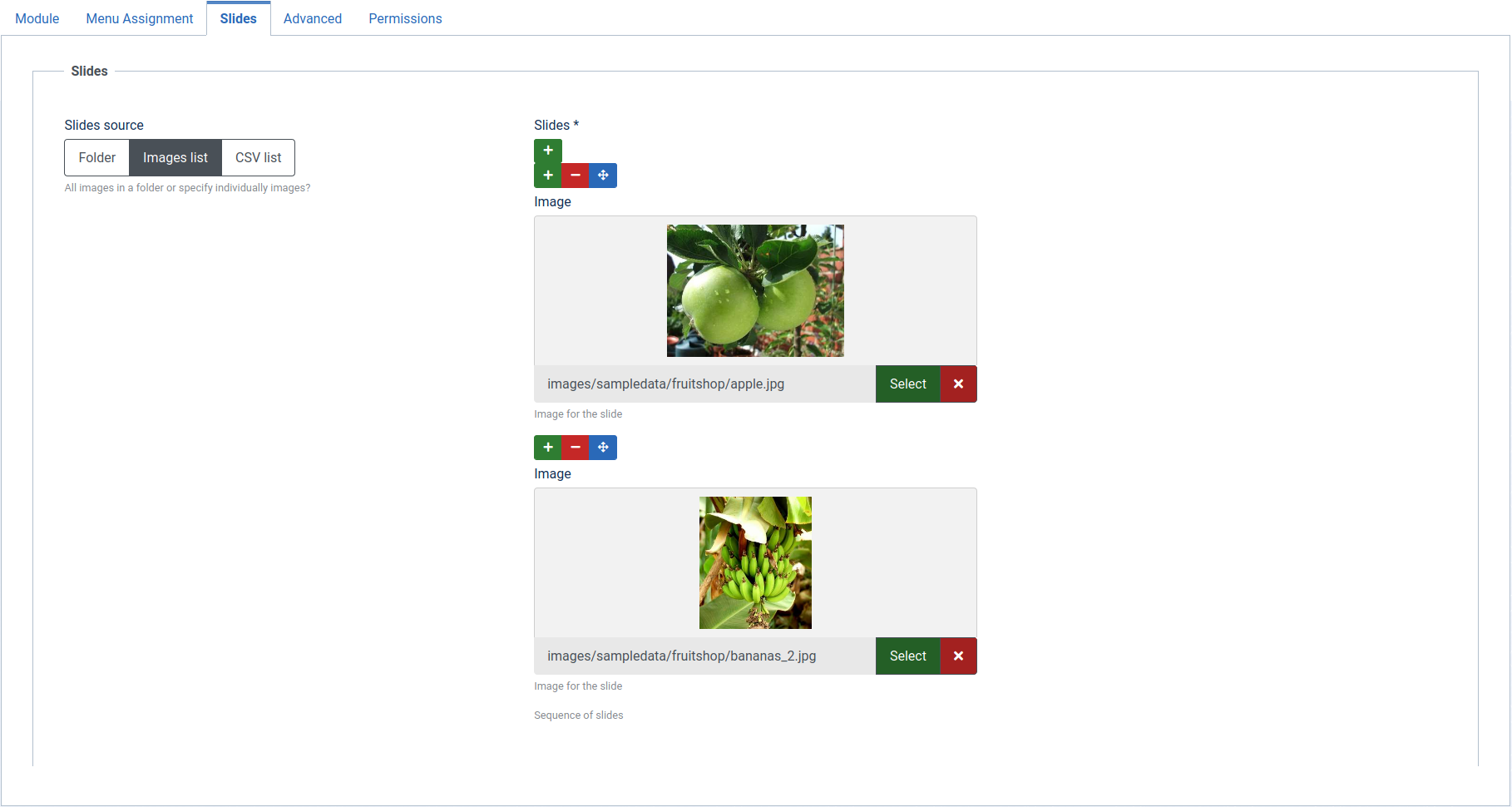

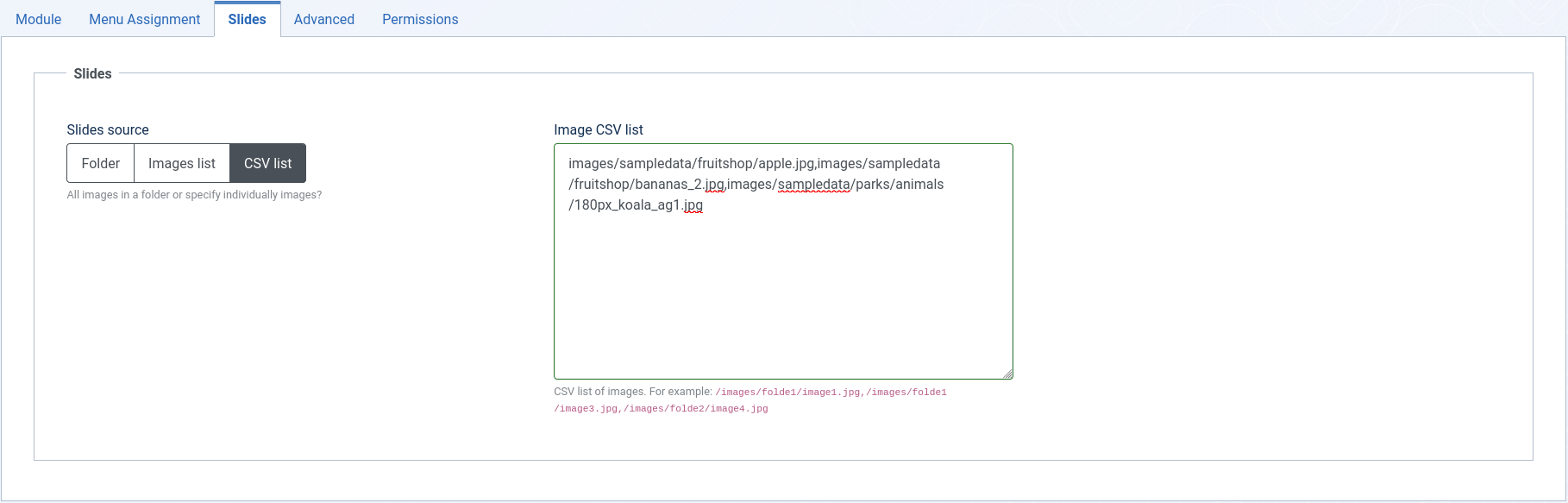
Nel tab "Slides" è possibile inserire le immagini che verranno mostrare nello slider in tre differenti modalità:
- Image list: Indicando le singole immagini che verranno visualizzate
- Folder: Indicando la directory della quale verranno mostrate tutte le immagini in essa contenute
- CSV: Elencando il percorso della immagini (relativo o assoluto) separate da una virgola
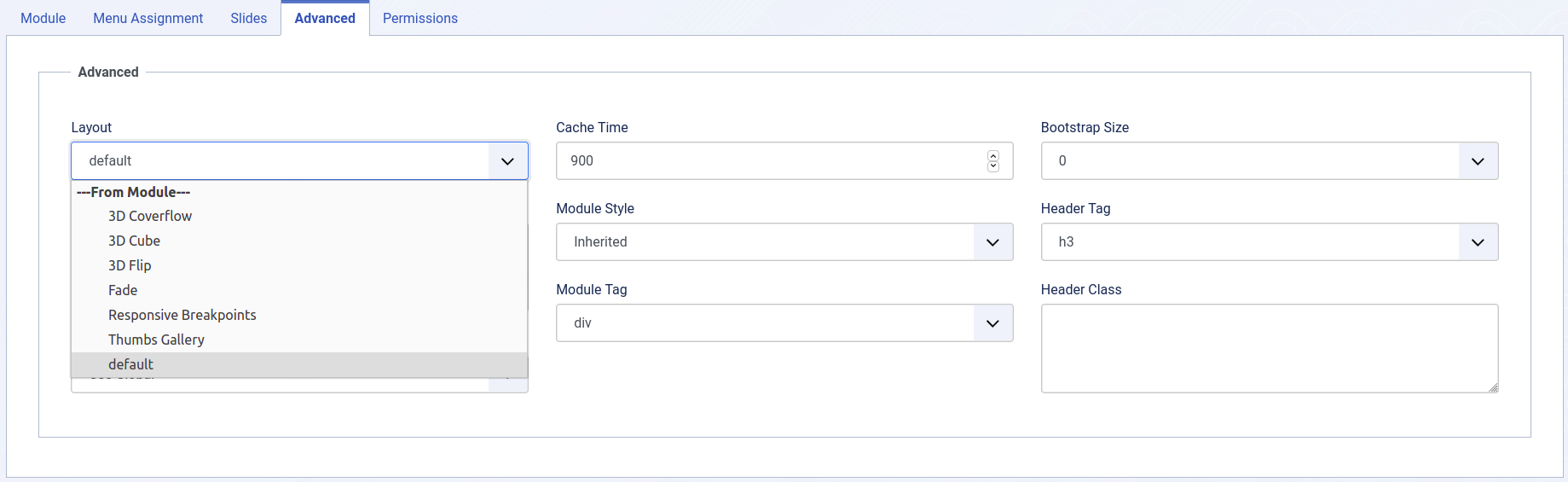
Nel tab "Avanzate" è possibile indicare diversi layout, tra cui diversi effetti 3D.